防止项目跑偏
越是零基础,越需要先讲清楚产品。PRD 能让 AI 少猜测,也让后续修改有判断依据。
Author: QiuLingYan · Co-Author: GPT-6-Astra
这是一份给零基础学习者看的实战教程。你会从 PRD 开始,把想法拆成需求,再用 AI 写页面、用 Git 保存版本、用 GitHub 展示作品,最后交付一个别人能打开的网站。

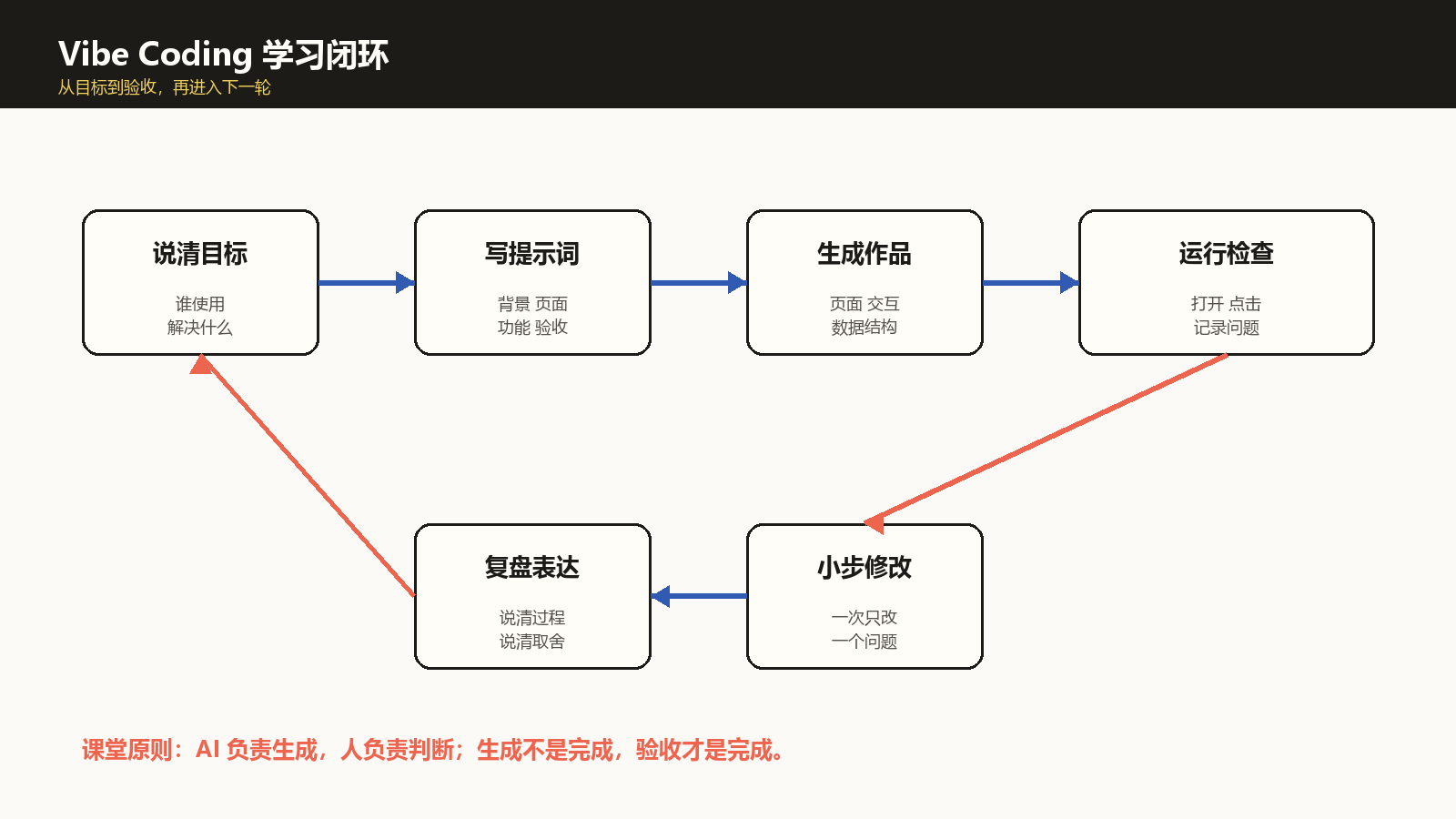
你的学习闭环是:说清目标、写出提示词、生成作品、运行检查、记录问题、小步修改、展示复盘。AI 负责加速生成,你负责定义问题和验收结果。
Part 01 · PRD
PRD 是把“我想做一个网站”变成“给谁用、解决什么、第一版做什么、怎样算完成”的说明书。没有 PRD,AI 很容易做出漂亮但无用的页面。
越是零基础,越需要先讲清楚产品。PRD 能让 AI 少猜测,也让后续修改有判断依据。
项目名称、目标用户、使用场景、用户痛点、核心动作、页面范围、数据字段、验收标准和暂不实现。
PRD 负责说明产品,提示词负责说明这一次让 AI 具体实现什么。两者不要混在一起。
| PRD 部分 | 要回答的问题 | 填写提示 |
|---|---|---|
| 一句话定位 | 这个网站帮谁完成什么? | 不要写口号,要写用途。 |
| 目标用户 | 谁会真正打开它? | 越具体越好,不要写“所有人”。 |
| 核心动作 | 用户最重要的一步是什么? | 搜索、提交、报名、查看、生成。 |
| 验收标准 | 怎样证明完成? | 写成可点击、可观察、可判断的标准。 |
PRD Example
这个案例适合练习,因为用户明确、场景真实、第一版功能可控,不会一上来变成大型平台。
| 模块 | 具体内容 | 你要输出 |
|---|---|---|
| 活动卡片 | 活动名称、日期、地点、标签、80 字以内简介、报名按钮 | 至少 4 条示例活动数据 |
| 活动详情 | 适合谁参加、活动流程、注意事项、剩余名额 | 点击卡片后能看到详情 |
| 报名表单 | 姓名、班级、联系方式、选择活动、报名理由 | 空字段提示,成功后展示提交结果 |
| 成功反馈 | “报名已提交,请等待社团联系” | 用户知道下一步会发生什么 |
错误写法:做一个校园平台,可以发布活动、报名、聊天、支付、签到、积分、抽奖、后台管理。
修改方式:第一版只做“浏览活动并报名”。签到、积分、后台统计全部放到下一版。
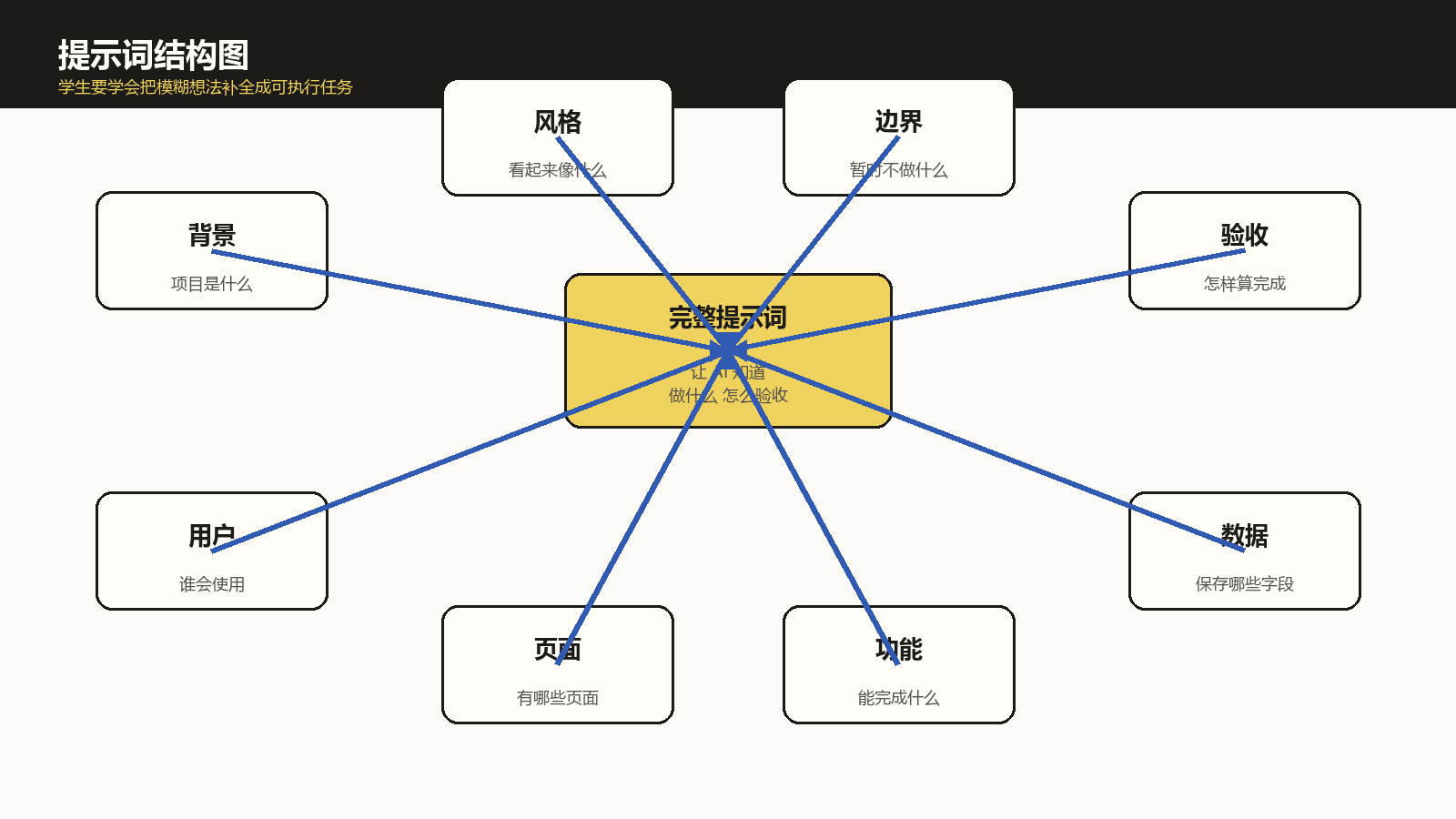
你要把背景、用户、页面、功能、数据、风格、边界和验收标准都写进去。这样 AI 才知道做什么,也知道什么不要做。
| 轮次 | 目标 | 提示词重点 | 验收方式 |
|---|---|---|---|
| 第 1 轮 | 生成页面骨架 | 说明用户、页面模块、视觉风格和不做什么 | 打开页面,看是否能理解用途 |
| 第 2 轮 | 补交互 | 要求点击卡片看详情、点击报名打开表单 | 逐个按钮点击,不允许假按钮 |
| 第 3 轮 | 补验收细节 | 要求空字段提示、成功提示、移动端可读 | 用手机宽度测试一次完整流程 |
Part 03 · Build
不要一开始就做登录、支付、复杂后台和过多动画。先让用户完成最关键的那一步,再逐步迭代。
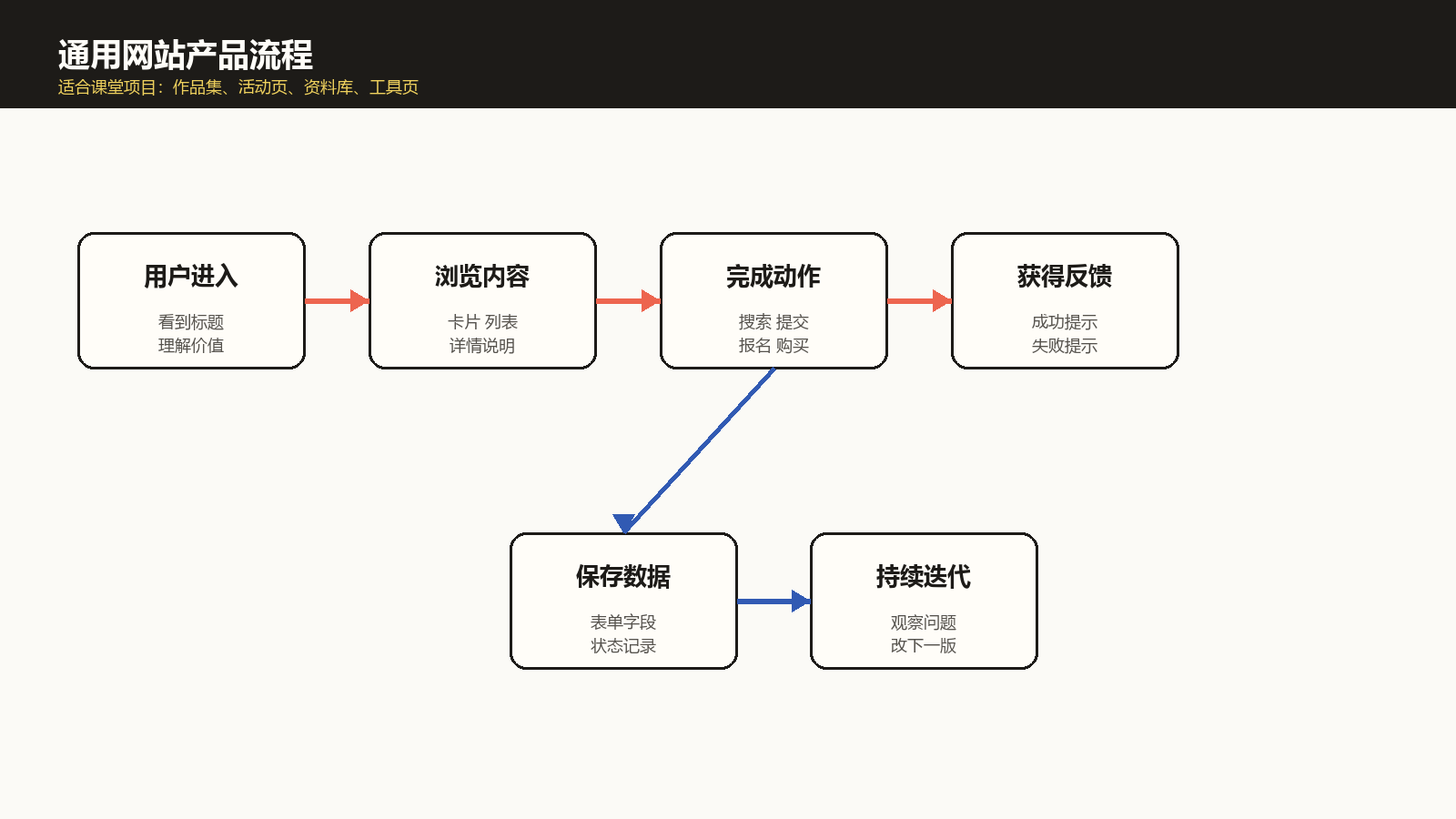
标题、说明、主要按钮、内容卡片。先让用户知道这是什么。
点击按钮、打开弹窗、搜索或筛选,让页面能被使用。
设计字段、必填校验、成功反馈和失败反馈。
像真实用户一样点击流程,记录问题,再做最小修改。
Course Projects
题目要小、清楚、可展示。重点不是做大系统,而是完整走过 PRD、提示词、生成、验收和复盘。
| 题目 | 适合练习什么 | 第一版范围 |
|---|---|---|
| 个人作品集 | 页面结构、作品卡片、联系表单 | 首页、作品列表、联系区 |
| 社团招新页 | 活动介绍、报名表单、视觉表达 | 介绍、时间地点、报名表单 |
| 校园资料库 | 搜索、分类、详情 | 资料卡片、搜索框、详情弹窗 |
| AI 小工具展示页 | 输入输出、示例、说明 | 输入框、结果区、示例卡片 |
| 班级作品展 | 内容墙、详情、投票入口 | 作品卡片、详情弹窗、点赞按钮 |
Part 03.5 · Setup
零基础学习最怕一开始就卡在账号、文件夹、路径、浏览器和编辑器上。先把环境和文件规范准备好,后面会顺很多。
你需要能登录 AI 工具、GitHub,以及你准备用来部署的网站平台。开始前先确认账号能正常使用。
每个项目一个文件夹,文件名尽量用英文,不要用“新建文件夹”“最终版2”。
你要会刷新页面、打开开发者工具、复制报错、截图反馈,而不是只说“打不开”。
| 检查项 | 你要做到 | 怎么确认 |
|---|---|---|
| AI 工具 | 能正常提问,能复制回答 | 发一条测试提示词 |
| GitHub | 能登录账号,能创建仓库 | 创建 test-repo 后删除 |
| 文件夹 | 创建自己的项目文件夹 | 检查文件夹命名是否清楚 |
| 浏览器 | 能打开本地 HTML 文件 | 打开一个测试页面 |
| 截图 | 会截图并标注问题位置 | 截一次页面局部 |
assets 文件夹,不要散落在桌面。club-photo.png,不要叫 微信图片_20260914.png。Part 03.8 · Zcode
Zcode 这类 AI 编程工具的核心配置只有四件事:接口地址、接口格式、密钥和模型名。学生不需要先理解全部后端原理,但必须知道每一项填错会造成什么问题。
Base URL 是 Zcode 连接 AI 服务的地址。课堂统一给学生一个地址,学生只负责完整复制,不要自己删掉 /v1。
API Key 相当于账号密码。学生只在设置页粘贴,不要发到群里,不要写进网页代码,不要提交到 GitHub。
模型名必须和服务端提供的名称完全一致。大小写、横杠、点号都要照抄,错一个字符就可能调用失败。
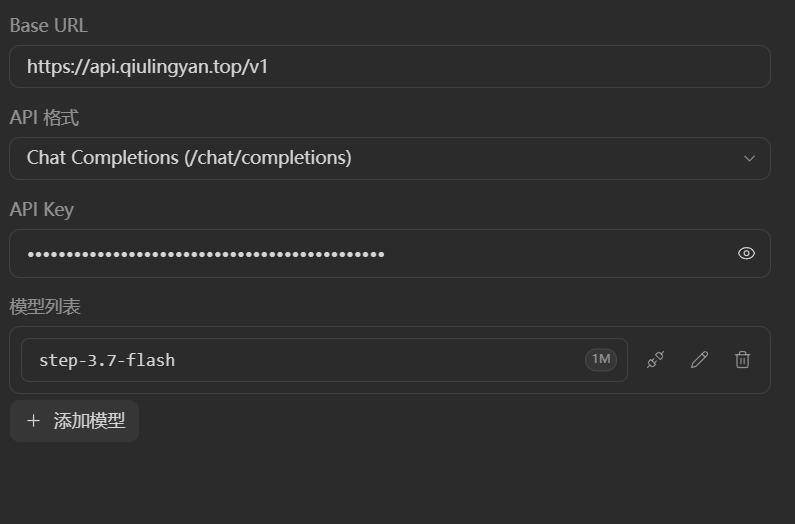
配置示意:Base URL 填接口地址,API 格式选择 Chat Completions,API Key 粘贴老师提供的密钥,模型列表填课堂指定模型名。
https://api.qiulingyan.top/v1。step-3.7-flash。模型名必须完整一致。| 字段 | 应该填写什么 | 常见错误 | 学生怎么自查 |
|---|---|---|---|
| Base URL | 老师提供的接口地址,通常以 /v1 结尾。 | 少了 https://,少了 /v1,复制时多了空格。 | 把光标放到末尾,确认最后是 /v1,前面没有中文符号。 |
| API 格式 | 选择 Chat Completions (/chat/completions)。 | 误选 Responses、Completions 或其他格式。 | 看下拉框文字是否包含 /chat/completions。 |
| API Key | 老师提供的密钥,粘贴后被隐藏显示。 | 复制不完整、复制了前后空格、把 Key 发到公开仓库。 | 重新从来源复制一次;如果怀疑泄露,立刻联系老师换 Key。 |
| 模型列表 | 课堂指定模型名,例如 step-3.7-flash。 | 把模型名写成中文、少写横杠、大小写不一致。 | 和老师给出的文本逐字符对照。 |
配置成功后,不要马上做大项目。先用一个极小任务测试 Zcode 是否能生成、解释和修改代码。
Vibe Coding 不是只让 AI 生成第一版,而是要会提出修改要求。让学生把第一版代码保存后,再继续输入:
| 现象 | 最可能原因 | 处理方式 |
|---|---|---|
| 提示 Unauthorized、401 或无权限 | API Key 错误、过期或复制不完整。 | 删除旧 Key,重新粘贴;仍失败就联系老师确认 Key 是否可用。 |
| 提示 Not Found、404 | Base URL 或 API 格式不匹配。 | 确认 Base URL 以 /v1 结尾,API 格式选择 Chat Completions。 |
| 提示 model not found | 模型名填错,或该 Key 没有模型权限。 | 重新复制模型名,例如 step-3.7-flash;不要自己改名。 |
| 一直转圈没有回答 | 网络不稳定、服务拥堵或请求太长。 | 先发一句短测试;仍不行就刷新 Zcode 或稍后重试。 |
| 回答正常但代码运行失败 | 配置成功,但生成的代码本身有问题。 | 复制浏览器报错和代码片段,让 Zcode 按“最小修改”修复。 |
Part 04 · GitHub
GitHub 的重点不是一开始就成为专业工程师,而是养成版本记录、作业提交、作品展示和安全意识。
仓库是项目的云端文件夹。你展示作品时,至少要有仓库链接和 README。
不要所有提交都叫 update。提交说明要写清做了什么,例如“完成首页活动卡片布局”。
README 要写项目用途、目标用户、主要功能、页面说明、作者和版本记录。
| 不合格 | 合格 | 优秀 |
|---|---|---|
| update | 更新首页 | 完成首页活动卡片布局和主按钮 |
| fix | 修复表单 | 修复报名表单空字段也能提交的问题 |
| final | 补充说明 | 补充 README、PRD 摘要和项目复盘 |
Part 05 · Debug
你要学会把问题描述成 AI 能理解、别人能复现、自己能验证的任务。排错能力是 Vibe Coding 能不能真正学会的分水岭。
例如:点击报名按钮没有弹窗、搜索框输入后列表不变化、手机端按钮超出屏幕。
必须写清从打开页面到出错的每一步。别人和 AI 应该能照着复现。
复制控制台报错、截图标注位置、说明浏览器和屏幕宽度。
| 问题 | 优先检查 | 给 AI 的描述方式 |
|---|---|---|
| 按钮没反应 | 按钮是否绑定点击事件,脚本是否加载 | 点击哪个按钮,期望出现什么,实际没有什么 |
| 样式没生效 | CSS 文件路径、类名是否写错 | 哪个元素样式不对,期望颜色/间距/布局是什么 |
| 图片不显示 | 图片路径、文件名大小写、是否在 assets 中 | 图片文件名和页面引用路径分别是什么 |
| 表单可空提交 | 是否有 required 或 JS 校验 | 哪些字段为空时仍能提交 |
| 手机端错位 | 媒体查询、宽度、网格列数 | 在多少宽度下哪里溢出或重叠 |
| Git 提交失败 | 是否 git init、是否 add、是否有提交说明 | 完整粘贴终端错误,不要截一半 |
Part 04.5 · Git
Git 是本地版本管理工具,GitHub 是云端代码仓库。你要先理解“保存一次版本”这件事,再学习上传和协作。
你正在修改的项目文件。改了 HTML、CSS、图片或 README,都先发生在工作区。
准备放进下一次提交的文件。可以只选择这次真正相关的修改,不必全部塞进去。
一次带说明的版本快照。提交不是“保存文件”,而是“保存一个可解释的阶段”。
| 命令 | 作用 | 什么时候用 |
|---|---|---|
git --version | 检查 Git 是否安装成功 | 第一次上课或换电脑时 |
git init | 把当前文件夹变成 Git 项目 | 创建新项目后 |
git status | 查看哪些文件被修改 | 每次提交前 |
git add . | 把当前修改放进暂存区 | 准备提交时 |
git commit -m "说明" | 保存一次版本记录 | 完成一个小功能后 |
git log --oneline | 查看提交历史 | 复盘项目过程时 |
git diff | 查看这次具体改了什么 | 提交前检查修改范围 |
git branch | 查看分支 | 做大改动前确认位置 |
git checkout -b feature-form | 创建并切换到新分支 | 尝试新功能时 |
git push | 把本地提交推到 GitHub | 需要把最新作品同步到 GitHub 时 |
| 现象 | 可能原因 | 处理方式 |
|---|---|---|
| 提示不是 Git 仓库 | 没有运行 git init,或不在项目目录 | 先确认当前目录,再运行 git init |
| 提交时说没有内容 | 没有 git add,或文件没有改动 | 运行 git status 查看状态 |
| 提交说明写错 | 刚提交完发现说明不清楚 | 可用 git commit --amend -m "新说明" 修改最近一次提交说明 |
| 不小心改乱了一个文件 | 工作区文件被误改 | 先确认真的不要保留,再用 git checkout -- 文件名 |
| 推送失败 | 远程仓库没绑定或权限问题 | 检查 GitHub 仓库地址和账号登录状态 |
git log --oneline,证明不是只交最后结果。Part 06 · Deploy
完成网站后,你至少要知道“本地能看”和“别人能访问”不是一回事。部署就是把作品发布到公网。
适合只有 HTML、CSS、JavaScript 的项目。最推荐从这里开始。
适合 React、Vue、Next.js 等前端项目。进阶后再学。
如果有数据库、登录、真实接口,需要额外后端服务。第一阶段可以暂缓。
index.html,并且图片路径是相对路径。| 自检项 | 通过标准 | 常见问题 |
|---|---|---|
| 首页入口 | 根目录有 index.html | 文件叫 home.html,Pages 找不到首页 |
| 图片路径 | 使用 assets/xxx.png | 引用了自己电脑的绝对路径 |
| 文件大小写 | 文件名和代码引用完全一致 | 本地能显示,线上因为大小写不一致失败 |
| README | 说明项目用途和访问地址 | 别人打开仓库不知道项目是什么 |
| 隐私 | 没有手机号、密码、密钥、私人照片 | 把真实个人信息传到公开仓库 |
Assessment
学习 Vibe Coding 要同时保留过程和结果。最终网页只是成果之一,PRD、提示词、问题记录、GitHub 和复盘同样重要。
| 交付维度 | 占比 | 完成标准 |
|---|---|---|
| 产品清晰 | 20 | 能说清用户、场景和核心动作。 |
| PRD 和提示词质量 | 20 | 需求完整,边界清楚,有验收标准。 |
| 功能完成 | 25 | 网站能运行,核心交互可用。 |
| 检查迭代 | 20 | 能发现问题并做最小修正。 |
| GitHub 与复盘 | 15 | 有仓库、README、版本记录,能讲清过程。 |
| 等级 | 判断标准 | 下一步建议 |
|---|---|---|
| 优秀 | PRD 清楚,提示词有迭代,网站可完整演示,有 GitHub 和 README | 你已经能把想法推进成作品,下一步可以尝试真实部署。 |
| 良好 | 网站能完成核心动作,但复盘和版本记录还不够完整 | 功能已经成立,补充过程记录后会更像正式项目。 |
| 合格 | 页面能打开,但交互、验收或说明缺失 | 先不要加新功能,把核心流程跑通。 |
| 需改进 | 无法运行,或你无法解释项目目标 | 回到 PRD,先重写用户和核心动作。 |
| 交付物 | 文件名建议 | 最低要求 |
|---|---|---|
| PRD | PRD.md | 包含用户、场景、核心动作、页面范围、验收标准 |
| 提示词记录 | prompts.md | 至少 3 轮提示词:生成、修正、验收 |
| 问题记录 | bugs.md | 至少 3 个问题,写明现象、原因、修复方式 |
| 项目代码 | 项目文件夹 | 页面能打开,核心交互能演示 |
| README | README.md | 说明项目用途、功能、作者、版本记录、预览地址 |
| GitHub 仓库 | 仓库链接 | 至少 3 次有意义提交 |
| 演示视频或现场展示 | 1 到 3 分钟 | 讲清用户、核心动作、完成效果和下一步 |
学 Vibe Coding,不是为了只会让 AI 写代码,而是为了能写 PRD、能设计提示词、能验收结果、能用 GitHub 管理版本、能展示和复盘自己的作品。